

Como importar contatos em massa via planilha?
Importe toda a sua base de contatos de uma vez usando o modelo CSV da Amplifique.me. Suporta arquivos de até 20MB e 30.000 linhas. Disponível para Proprietário, Administrador, Analista e Operador.
Visão geral
Você pode importar toda a sua base de contatos de uma vez, sem digitar um por um. Basta baixar o modelo de planilha, preencher com seus dados e fazer o upload — em poucos segundos todos os contatos estarão disponíveis para os disparos.
Quem pode importar: Proprietário, Administrador, Analista ou Operador. Se quiser importar campos customizados, configure-os primeiro em Configurações → Campos Customizados.
Passo a passo
Acesse o módulo Contatos
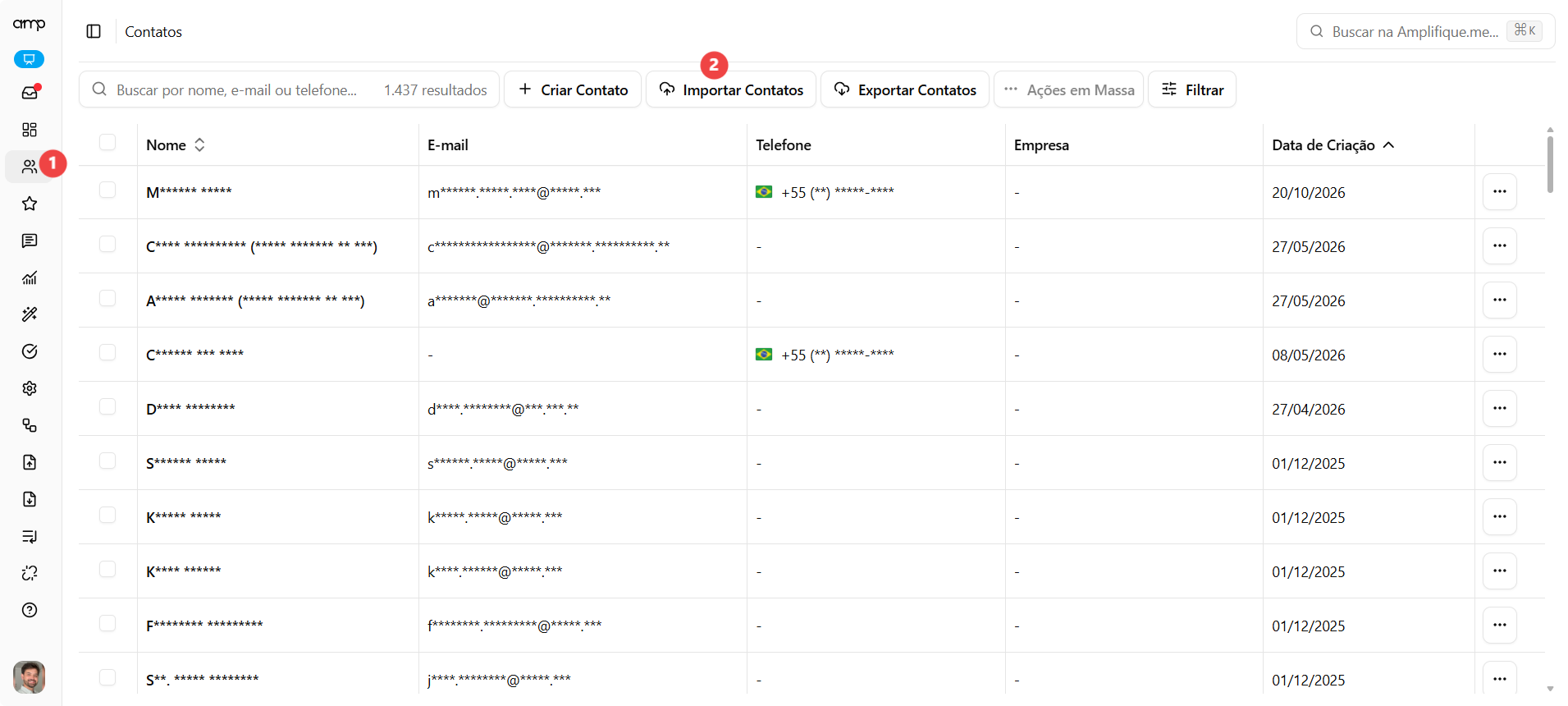
No menu lateral esquerdo, clique em 👤 Contatos. Em seguida, clique no botão Importar Contatos no topo da tela. Você também chega ao mesmo lugar por Importações → Importar Contatos.
Baixe o modelo de planilha
No Importador de Contatos, clique em Baixar Arquivo Modelo. Abra o arquivo no Excel ou Google Sheets — ele já vem com os cabeçalhos corretos.
Não altere os nomes das colunas do modelo. Apenas preencha os dados a partir da segunda linha.
Preencha a planilha com seus contatos
Cada linha equivale a um contato. O campo obrigatório é pelo menos um de E-mail ou Telefone. Os demais campos, incluindo Nome, são opcionais.
Faça o upload do arquivo
De volta à plataforma, arraste o arquivo para a área indicada ou clique nela para buscar o arquivo. O formato deve ser obrigatoriamente CSV UTF-8 (delimitado por vírgulas) para preservar a formatação correta dos dados.
Em seguida, na etapa Mapeamento de Campos, confira para qual campo vai cada coluna do arquivo. Os campos marcados com Mapeado Automaticamente devem ser revisados. Depois, clique em Avançar.
O arquivo pode ter no máximo 20MB e 30.000 linhas por importação. Para bases maiores, divida em múltiplos arquivos e importe em sequência. No Excel, salve como CSV UTF-8. No Google Sheets, use Arquivo → Fazer download → CSV.
Seu Excel não mostra a opção CSV UTF-8? Isso é comum em versões anteriores a 2016. Veja como resolver em Perguntas frequentes, no fim deste artigo.
Confira a validação e adicione etiquetas
Na etapa Validação, confira quantos contatos foram encontrados, duplicados, com erro e válidos.
Adicionar ao menos uma etiqueta é obrigatório: ela vai para todos os contatos desse arquivo — por exemplo: Cliente prime, Lead evento ou qualquer outra classificação relevante. Digite e aperte Enter, ou clique na sugestão com a data da importação.
As etiquetas facilitam filtrar contatos na hora de criar um disparo de pesquisa.
Confirme e acompanhe o processamento
Clique em Importar. Após concluir, você será redirecionado para a aba Contatos com a lista já filtrada pelos contatos recém-importados.
Seus contatos já estão disponíveis na lista e podem ser usados em disparos de pesquisa.
Perguntas frequentes
Tutorial em vídeo
Próximo passo
Como disparar uma pesquisa para múltiplos contatos
Agora que sua base está importada, aprenda a criar e enviar uma pesquisa em massa usando os contatos importados.