

Como exportar respostas de pesquisas?
Exporte respostas finalizadas, não finalizadas ou convites de uma pesquisa em formato Excel. Acompanhe o progresso na fila de exportação e receba a planilha por e-mail.
Visão geral
A exportação gera uma planilha Excel (.xlsx) com todas as respostas da pesquisa selecionada. Você pode filtrar o tipo de dado antes de exportar e acompanhar o progresso na fila de exportações.
Como exportar
Acesse Pesquisas e Respostas
No menu lateral, clique em Pesquisas e Respostas e acesse a aba Pesquisas.
Localize a pesquisa e clique em Exportar
Passe o mouse sobre a pesquisa desejada — alguns ícones de ação serão exibidos. Clique no ícone Exportar.
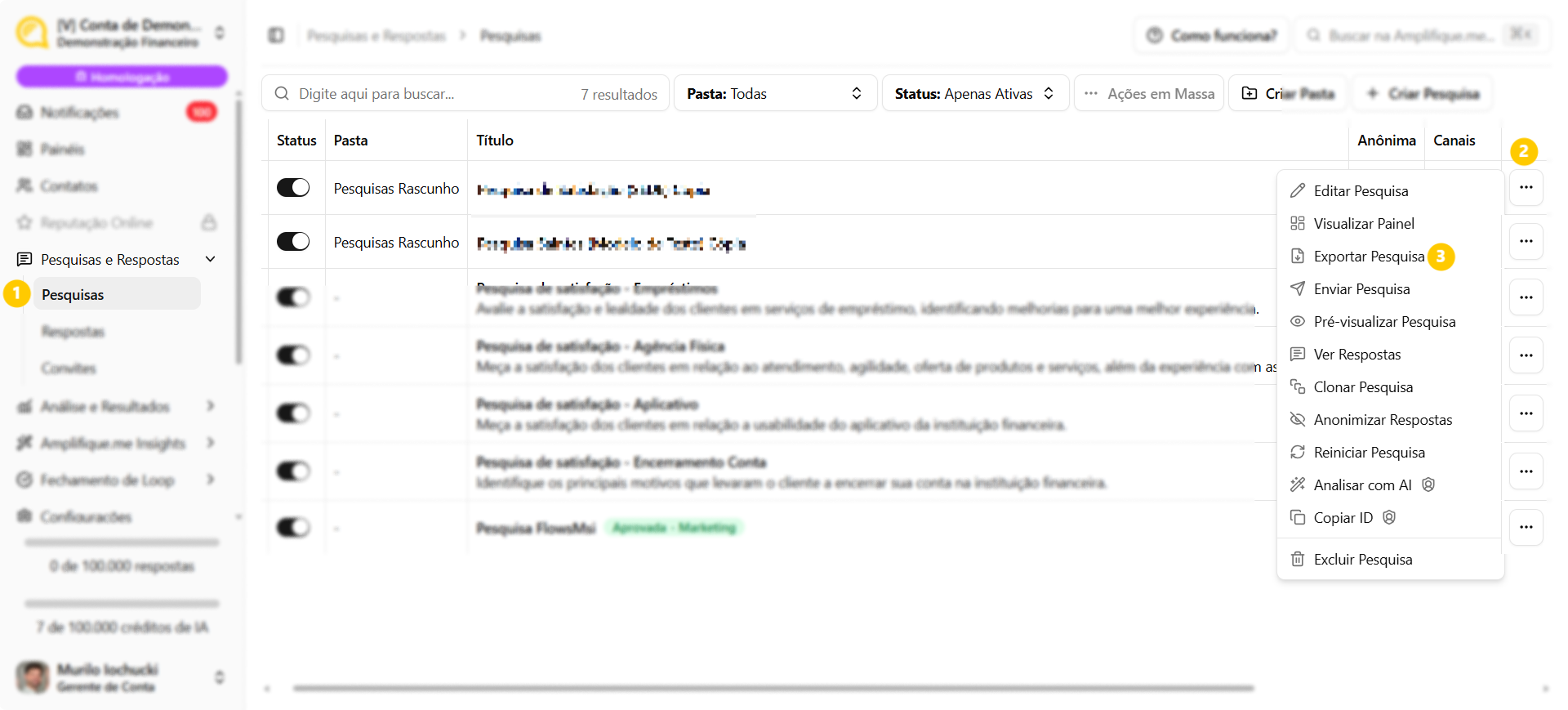
Se houver várias pastas de pesquisas, localize a pasta correta antes de buscar a pesquisa.
Escolha o tipo de exportação
Selecione uma das opções disponíveis:
| Opção | O que exporta |
|---|---|
| Exportar Tudo | Todas as respostas, independentemente do status |
| Exportar Finalizadas | Apenas respostas em que o respondente clicou em enviar |
| Exportar Respostas Não Finalizadas | Respostas abertas mas não submetidas |
| Exportar Convites | Histórico de convites (envios realizados) |
Escolha as colunas
Na seção Colunas, marque as colunas que você quer na planilha. Todas vêm marcadas por padrão. Use Selecionar Todas para marcar ou desmarcar tudo, o campo Buscar coluna... para localizar uma coluna e as caixas de cada grupo para marcar o grupo inteiro.
Sua escolha fica salva e é aplicada na próxima vez que você exportar. É preciso manter pelo menos uma coluna marcada para clicar em Exportar.
Acompanhe o progresso
Após iniciar, uma mensagem aparece no final da página. Clique nela para ir direto à fila de exportação.
Você também pode acessar a fila pelo menu: → Exportações.
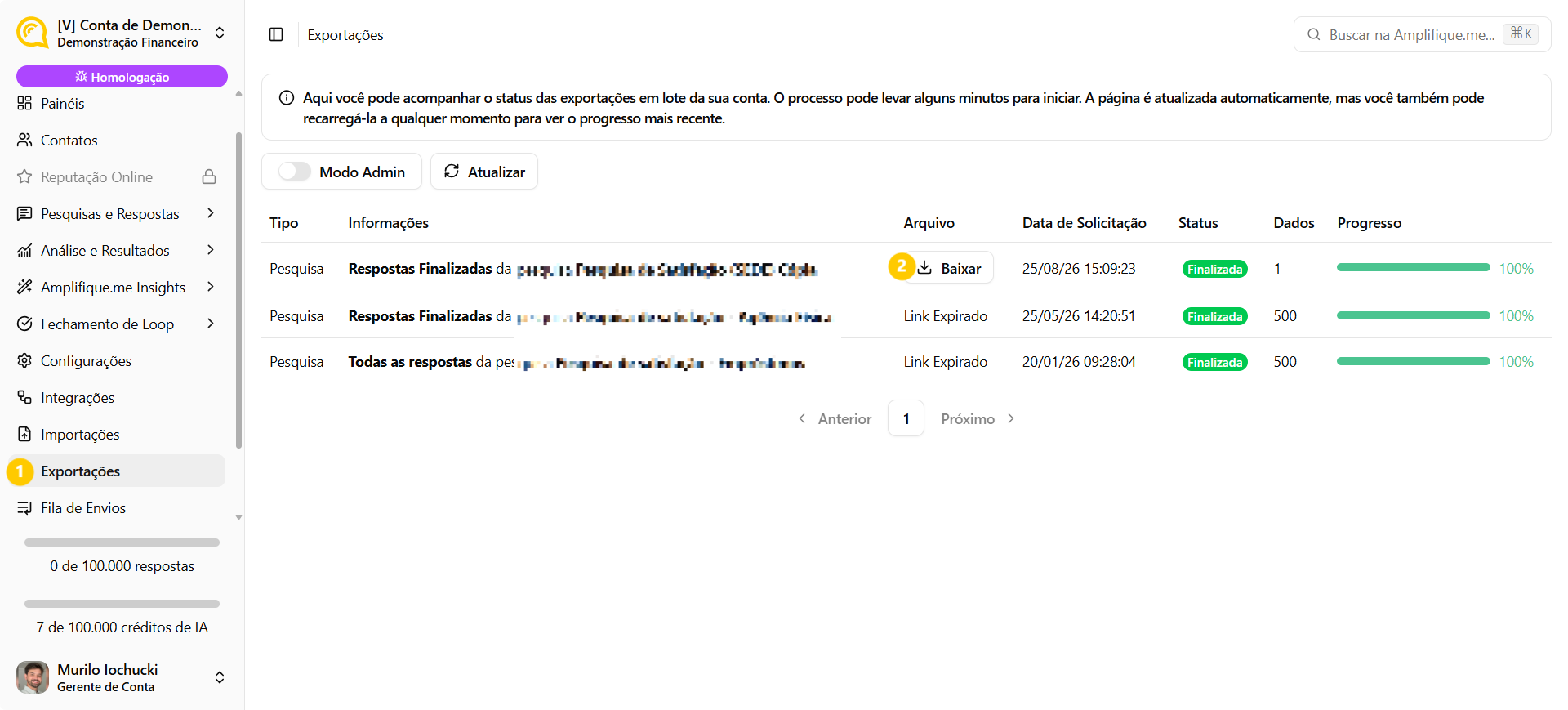
A planilha exportada também é enviada automaticamente para o seu e-mail assim que o processamento for concluído.
Entendendo as colunas da planilha exportada
A planilha gerada contém colunas fixas de sistema e colunas dinâmicas das suas perguntas. Veja o significado das colunas fixas:
| Coluna | Descrição |
|---|---|
| ID | Código único de cada resposta |
| LINK | Link direto para a resposta na plataforma |
| SURVEY | Nome da pesquisa |
| ANONYMOUS | Indica se a pesquisa é totalmente anônima |
| SENT_AT | Data em que a pesquisa foi enviada |
| OPENED_AT | Data da última abertura pelo respondente |
| FINALIZED_AT | Data em que a resposta foi finalizada (enviada) |
| FINALIZED | true se o respondente clicou em enviar; false se não finalizou |
| OPENED | true se a pesquisa foi aberta |
| CHANNEL | Canal de envio (ver tabela abaixo) |
| ORIGIN | Origem: link/QR Code, InApp ou API |
| TIME_TO_ANSWER | Tempo total que o respondente levou para responder |
| CUSTOMER_NAME | Nome do respondente |
| CUSTOMER_EMAIL | E-mail do respondente |
| CUSTOMER_PHONE | Telefone do respondente |
| CUSTOMER_COMPANY | Empresa do respondente |
| SOURCE_STATUS | Status do envio: Sent, Error, Pending ou Desconhecido (Link/QR) |
| SENDING_ERROR | Detalhe do erro de envio, quando houver |
Valores da coluna CHANNEL:
| Código | Canal |
|---|---|
| 0 | SMS |
| 1 | |
| 2 | WhatsApp Web |
| 3 | Link / QR Code / Totem |
| 4 | InApp |
| 6 | WhatsApp API (Oficial) |
| 8 | WhatsApp Flows |
Perguntas frequentes
Próximo passo
Como importar respostas antigas?
Traga histórico de respostas de outras ferramentas para dentro da plataforma usando o importador de respostas.