

Como importar respostas antigas de pesquisas?
Importe histórico de respostas de outras ferramentas para a Amplifique.me usando o importador de respostas. Veja os formatos aceitos por tipo de pergunta e as regras para manter compatibilidade com seus relatórios.
Visão geral
O importador de respostas permite trazer respostas de outras fontes — sistemas legados, planilhas históricas ou outras plataformas de pesquisa — para dentro da Amplifique.me. As respostas importadas aparecem nos relatórios junto com as demais respostas da pesquisa.\
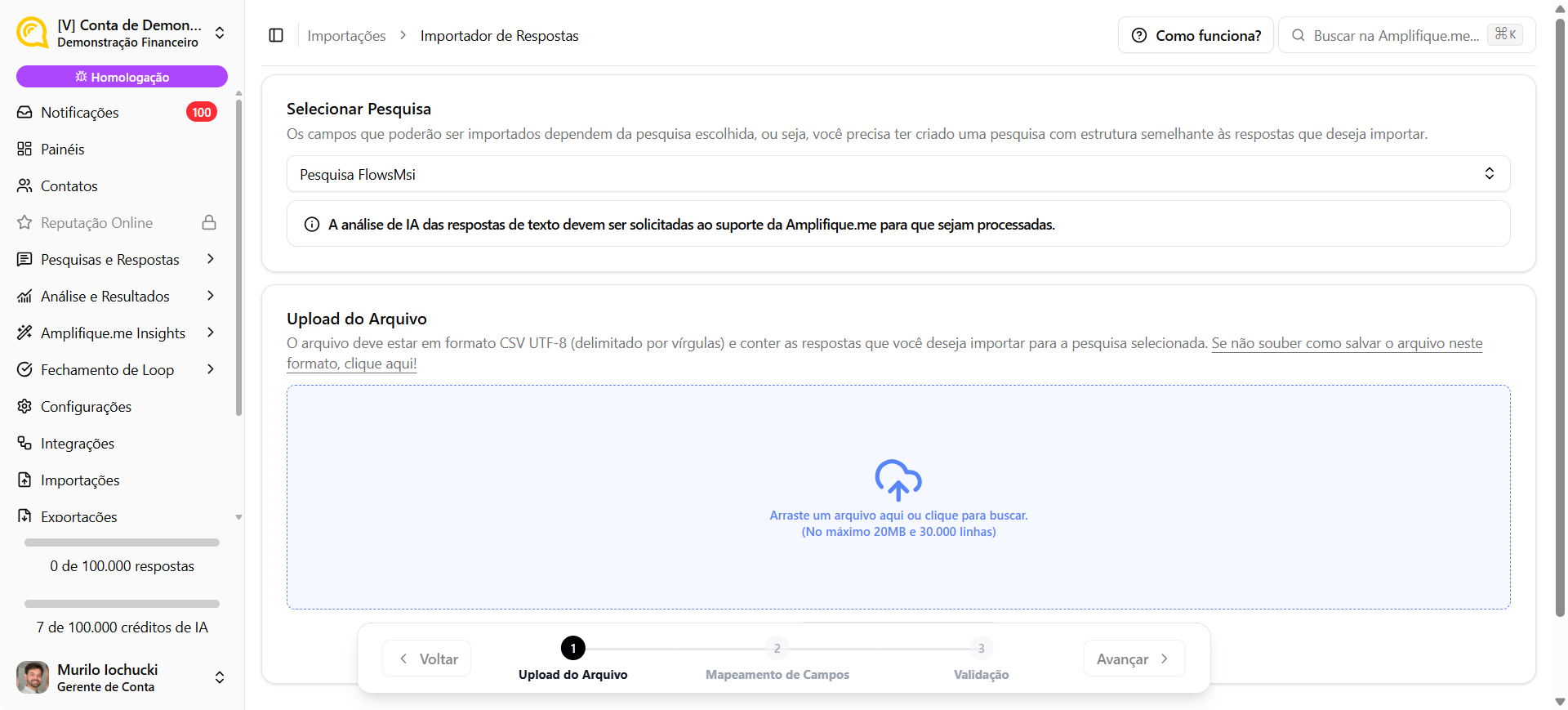
Respostas importadas consomem saldo de respostas da sua conta, da mesma forma que respostas recebidas organicamente.
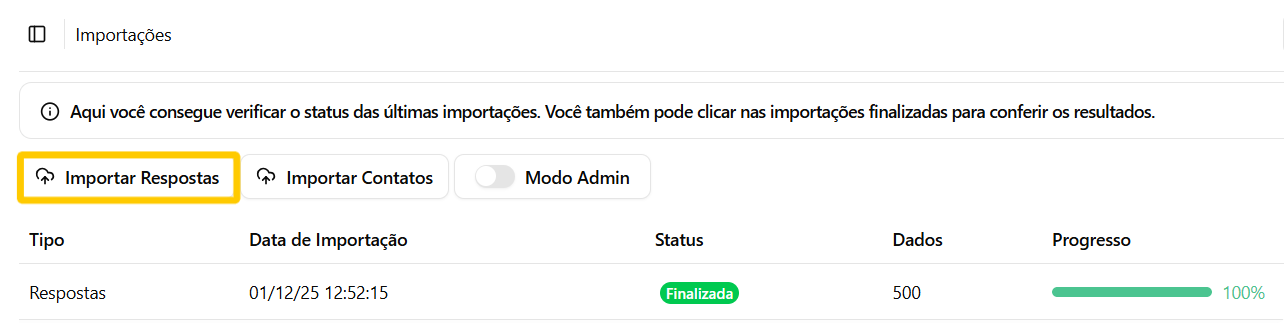
- Pelo menu lateral → Importações → Importar respostas\
Recomendamos criar uma pesquisa separada exclusiva para importação, para manter o histórico isolado das respostas recentes. Se quiser somar as respostas no futuro, use os mesmos nomes internos de perguntas da pesquisa principal — caso contrário, não será possível consolidar as perguntas nos relatórios.
Como importar
Escolha a pesquisa e envie o arquivo
Em Importações, clique em Importar Respostas. Selecione a pesquisa que vai receber as respostas e envie o arquivo em CSV UTF-8 (delimitado por vírgulas). Se precisar, use Baixar Arquivo Modelo.
Mapeie as colunas
Para cada coluna do arquivo, escolha o campo que vai receber o dado: dados do contato, datas, campos customizados ou as perguntas da pesquisa. Revise os campos marcados como Mapeado Automaticamente e clique em Avançar.
Confira a validação e importe
Confira quantas respostas foram encontradas, quantas têm erro e quantas são válidas. Clique em Importar para concluir.
Formatos aceitos por tipo de dado
| Campo | Regras de formato |
|---|---|
| NPS | Número inteiro de 0 a 10 |
| CSAT | Número inteiro de 1 a 5 |
| CES | Número inteiro de 1 a 7 |
| Única Escolha | Texto com o valor exato da opção |
| Múltipla Escolha | Texto separado por delimitador (escolhido no 2º passo da importação) |
| Pergunta Aberta | Texto livre |
| Caixa de Seleção | Texto |
| Like/Dislike | Aceita: true, 1, like, up para positivo; false, -1, 0, dislike, down para negativo |
| Matriz de Opções | Texto com o valor exato das colunas da matriz |
| Escala Likert | Número inteiro conforme a escala configurada na pesquisa |
| Nome do Contato | Texto |
| E-mail do Contato | Texto com e-mail válido |
| Telefone do Contato | Texto com telefone válido (com DDD) |
| Data de Envio | DD/MM/YYYY, YYYY-MM-DD ou ISO 8601 |
| Data de Resposta | Mesmo formato da Data de Envio |
| Campos Customizados | Texto |
Perguntas frequentes
Próximo passo
Como criar uma pesquisa?
Veja o guia completo para criar pesquisas do zero, configurar canais e publicar.