

Como criar indicadores personalizados nas perguntas?
Crie na própria pergunta indicadores como "Satisfeitos" ou "Notas 9 e 10" e acompanhe o percentual ou a quantidade em Análise e Resultados, nos cards do painel e no Detalhamento.
Visão geral
Um indicador personalizado mostra o percentual ou a quantidade de um grupo de respostas de uma pergunta. Exemplos:
- Satisfeitos — quem marcou "Ótimo" ou "Bom", sobre o total de respostas
- Notas 9 e 10 — quem deu nota 9 ou 10 em uma pergunta de NPS
- Vieram por indicação — quantas pessoas responderam "Indicação de amigo" ou "Indicação de familiar" na pergunta "Como você conheceu a nossa loja?"
O indicador é criado na própria pergunta, no construtor da pesquisa. Depois disso ele aparece em Análise e Resultados, pode ser destacado em um card do painel e pode ser usado no Detalhamento.
Disponível para perguntas de Única Escolha, Múltipla Escolha, Caixa de Seleção, NPS, CSAT, CES e Escala Likert. Uma mesma pergunta pode ter vários indicadores.
Como criar um indicador
Abra a pergunta no construtor
Em Pesquisas, edite a pesquisa e selecione a pergunta. As opções da pergunta abrem no canto direito.
Adicione o indicador
No bloco Indicadores, clique em Adicionar Indicador e preencha o Nome do Indicador (até 40 caracteres), como "Satisfeitos". É esse nome que aparece nas telas de resultado.
Marque o que entra na conta
Em Opções Contabilizadas (ou Notas Contabilizadas, em NPS, CSAT, CES e Escala Likert), marque as opções ou notas que formam o indicador. É preciso marcar ao menos uma.
Escolha por quanto dividir
Em Dividir por, escolha a base do percentual:
| Opção | Disponível em | O que entra na base |
|---|---|---|
| Total de respostas | Única Escolha, Caixa de Seleção, NPS, CSAT, CES e Escala Likert | Todas as respostas da pergunta |
| Quem respondeu | Múltipla Escolha | O número de pessoas que responderam a pergunta |
| Total de seleções | Múltipla Escolha | A soma de todas as opções marcadas por todas as pessoas |
| Apenas as opções que eu escolher / Apenas as notas que eu escolher | Todos os tipos | Só as opções ou notas que você marcar em Opções do Divisor / Notas do Divisor |
Use Apenas as opções que eu escolher para tirar da base respostas como "Não sei" ou "Não se aplica".
Escolha como exibir
Em Exibir como, escolha Percentual (ex.: 70%, com "140 de 200" ao lado) ou Quantidade (ex.: 140).
Salve a pesquisa
O indicador passa a aparecer nas telas de resultado. Ele é calculado sobre todo o histórico: alterar um indicador muda o valor exibido também para as respostas antigas. Em cada tela, o valor segue o período e os filtros aplicados.
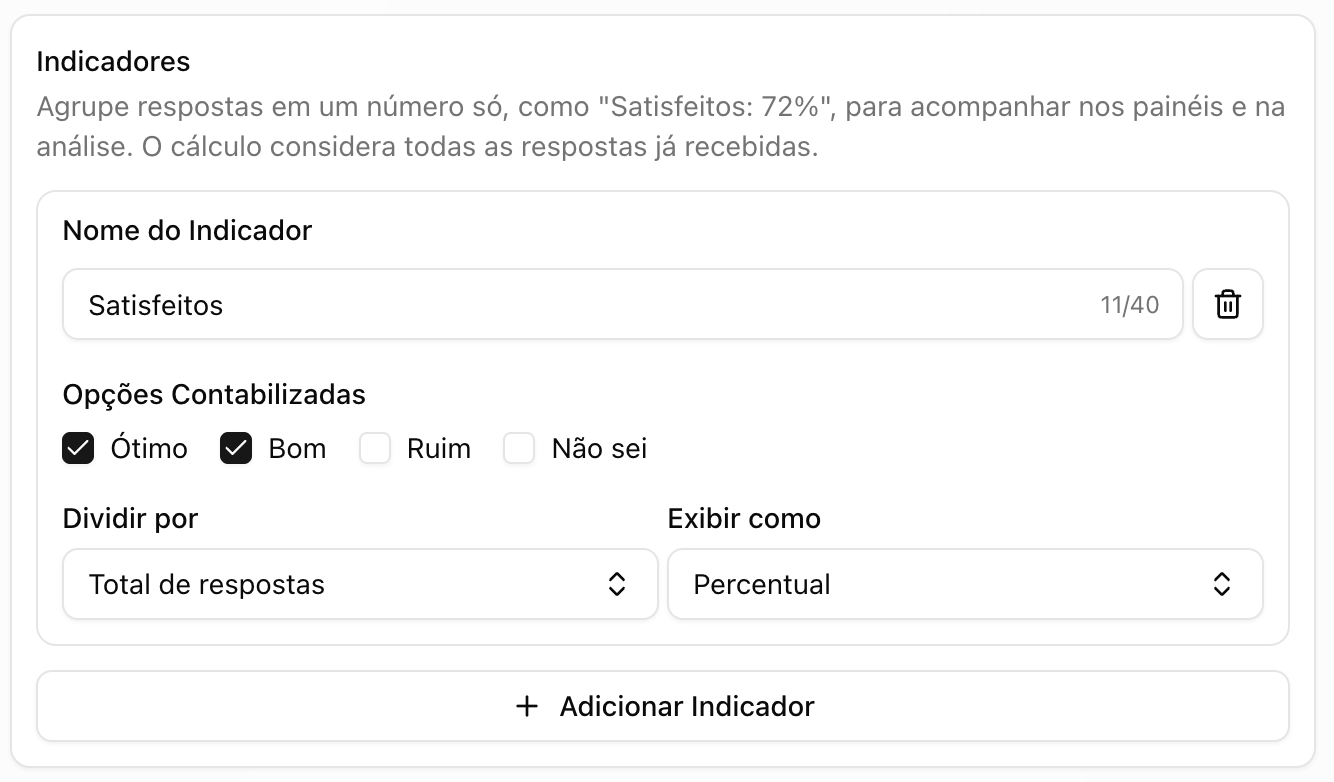
Exemplo de cálculo
Uma pergunta de Única Escolha recebeu 200 respostas: Ótimo (80), Bom (60), Ruim (50) e Não sei (10).
| Indicador | Opções contabilizadas | Dividir por | Exibir como | Resultado |
|---|---|---|---|---|
| Satisfeitos | Ótimo + Bom | Total de respostas | Percentual | 140 de 200 = 70% |
| Satisfeitos (sem "Não sei") | Ótimo + Bom | Apenas Ótimo, Bom e Ruim | Percentual | 140 de 190 = 73,7% |
| Insatisfeitos | Ruim | Total de respostas | Quantidade | 50 |
Onde o indicador aparece
Análise e Resultados
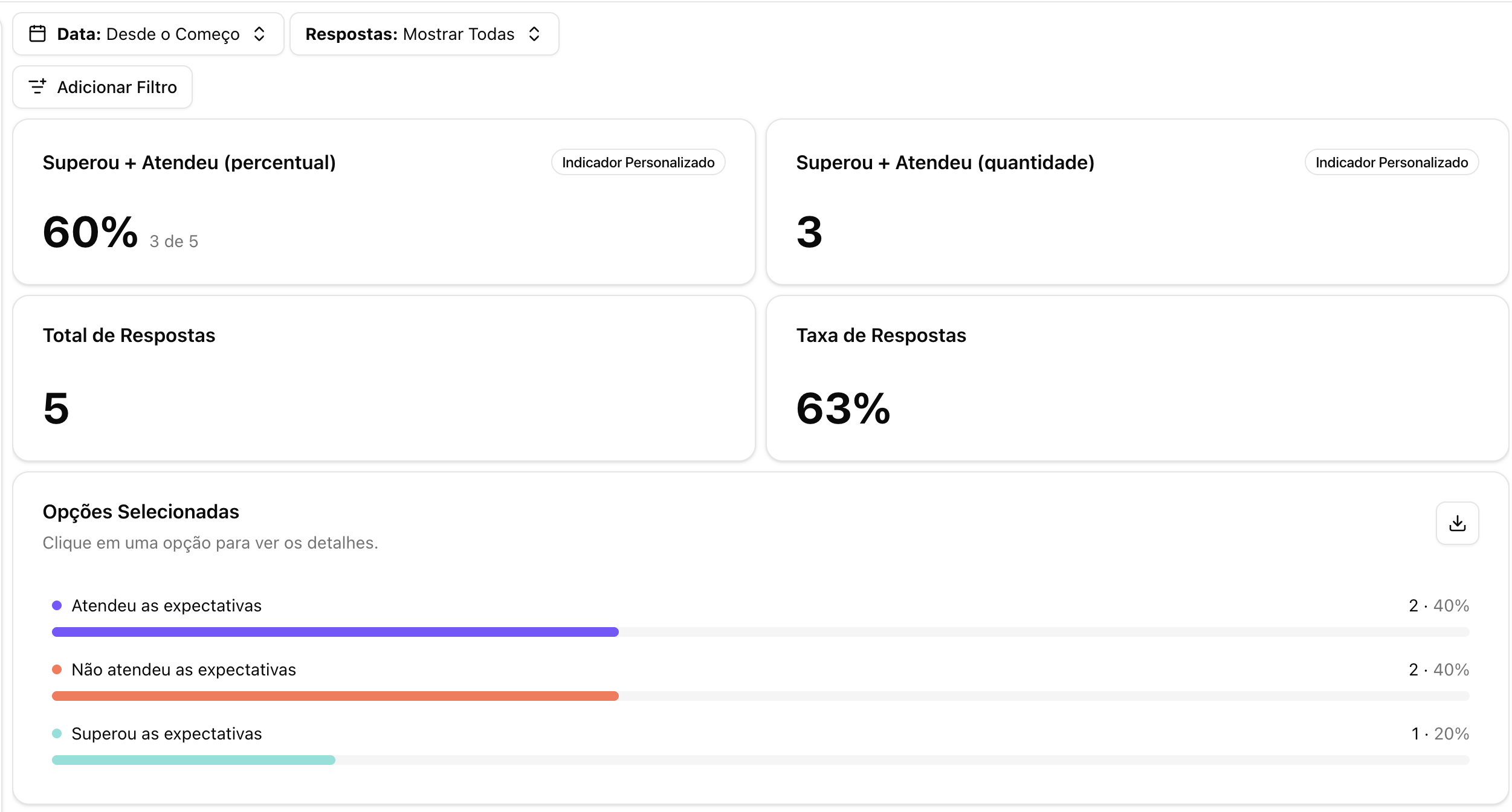
Ao abrir a pergunta em Análise e Resultados, cada indicador ganha um card no topo, com o selo Indicador Personalizado, o valor e, no percentual, a conta "X de Y".
Passe o mouse sobre o número para ver a regra do indicador em forma de fração: em cima, as opções ou notas somadas; embaixo, a base — Total de Respostas da Pergunta, Total de Opções Marcadas ou as opções escolhidas. Em indicador de quantidade, aparece só a soma.
Cards do painel
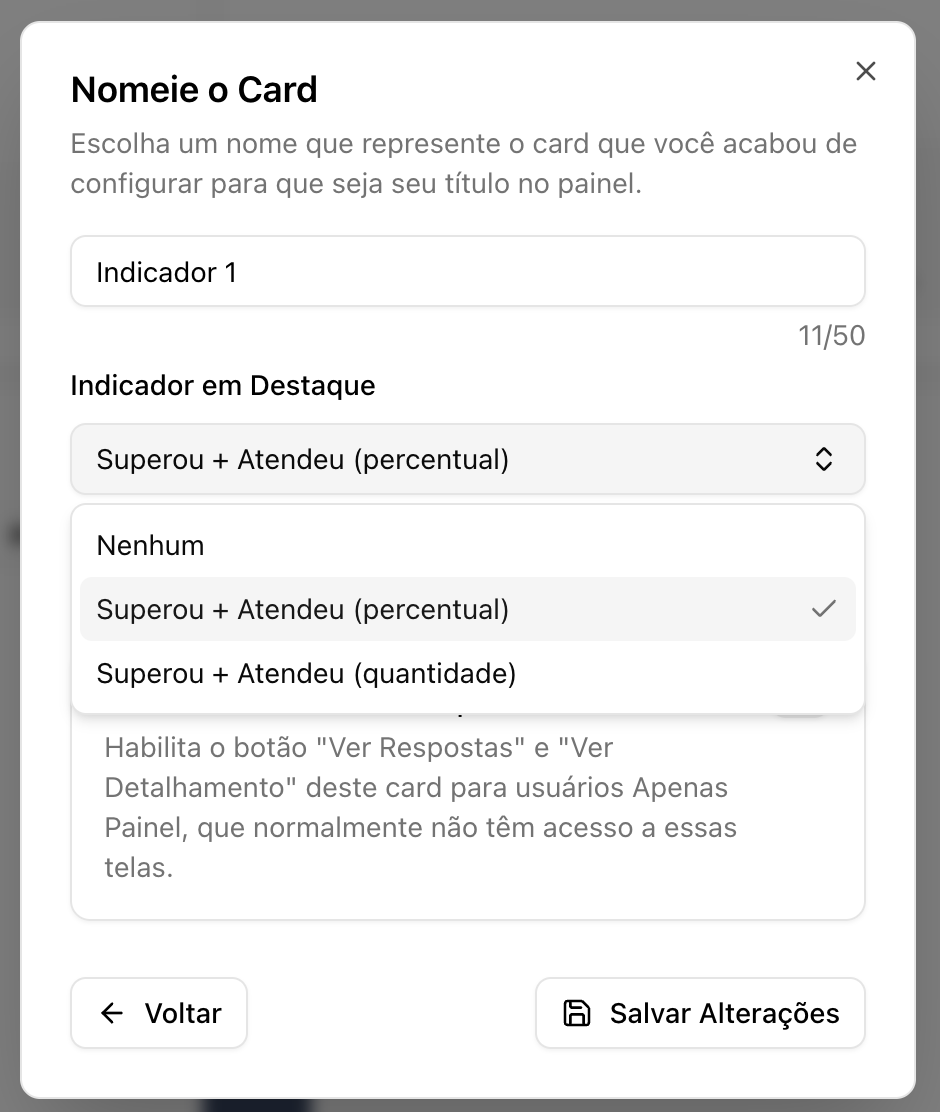
Ao criar um card — ou em Editar Card, no menu ⋮ de um card existente —, chegue ao passo Nomeie o Card e escolha o indicador em Indicador em Destaque. Vale para cards de NPS, CSAT, CES, Escala Likert, Única Escolha, Múltipla Escolha e Caixa de Seleção.
Se a pergunta ainda não tem indicadores, o campo aparece desabilitado; passe o mouse sobre ele para ver a orientação.
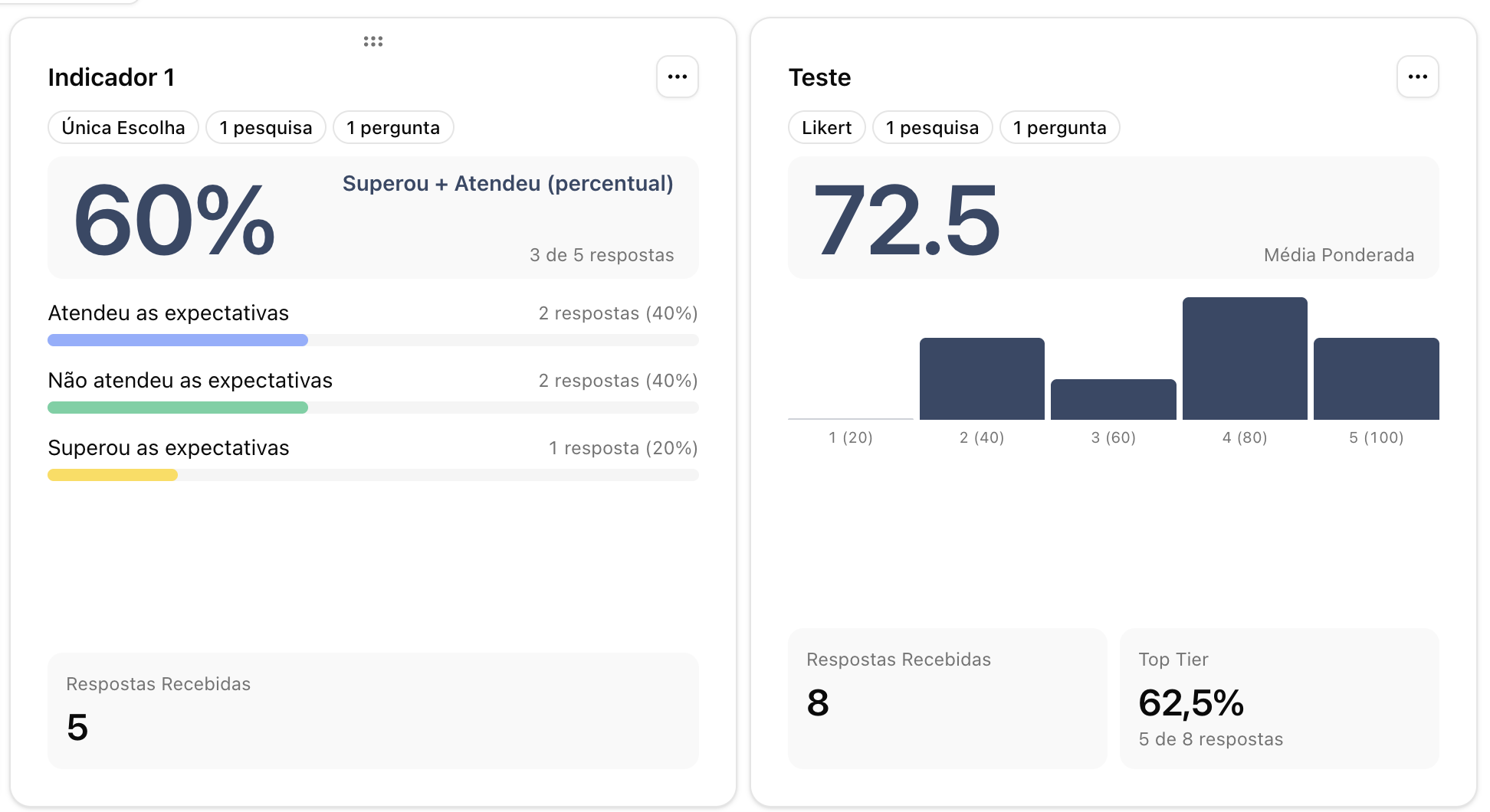
- Cards de Única Escolha, Múltipla Escolha e Caixa de Seleção: o indicador aparece em destaque no topo do card, acima da distribuição das opções.
- Cards de NPS, CSAT, CES e Escala Likert: o indicador aparece em um quadro ao lado de Respostas Recebidas.
Nos dois casos, passar o mouse sobre o número do indicador mostra a regra.
Detalhamento
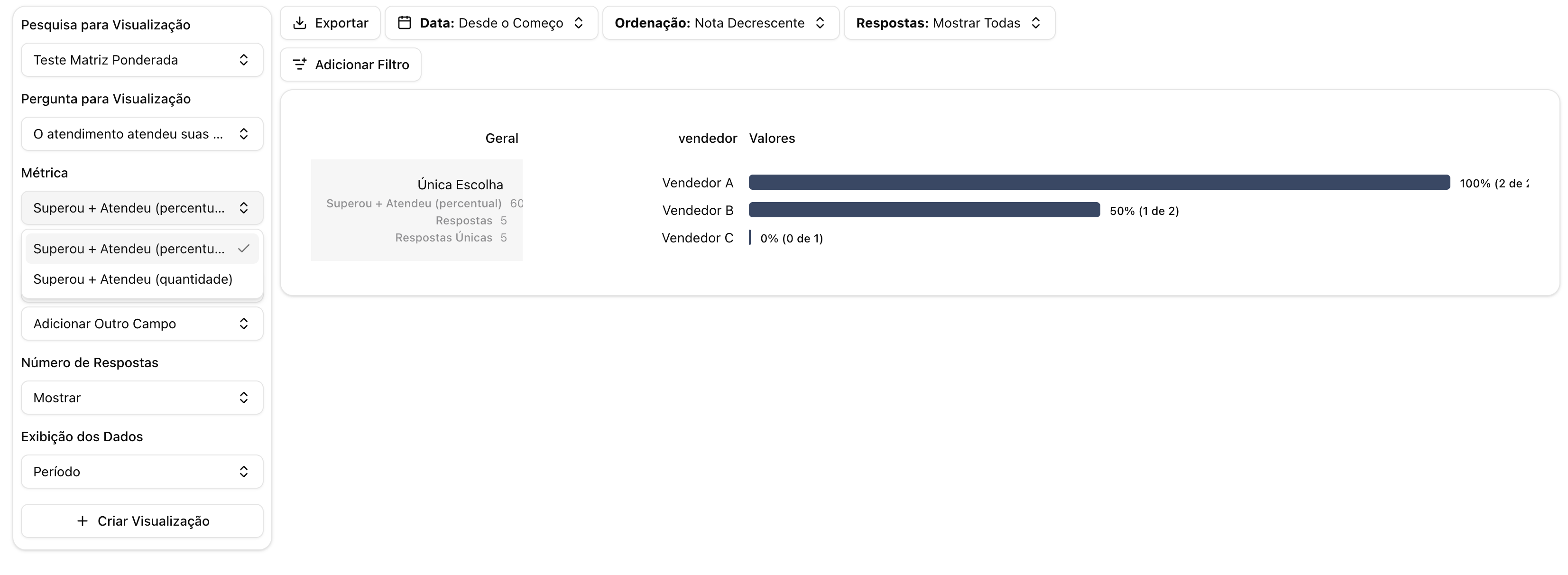
- Perguntas de Única Escolha, Múltipla Escolha e Caixa de Seleção que têm indicadores aparecem em Pergunta para Visualização.
- Quando há mais de uma métrica disponível, a barra lateral mostra o seletor Métrica. Em NPS, CSAT, CES e Escala Likert, ele traz a métrica da própria pergunta e os indicadores; nas perguntas de escolha, traz os indicadores. Com um único indicador, ele é usado direto, sem seletor.
- As barras mostram o percentual ou a quantidade, conforme o Exibir como do indicador.
- O total de cada grupo soma as contagens e as bases dos subgrupos. Exemplo: "9 de 10" em um subgrupo e "1 de 90" em outro dão 10 de 100 = 10% no total.
- Ao abrir o Detalhamento a partir de um card do painel, é usado o Indicador em Destaque daquele card.
- Em Exportar, a planilha traz o indicador em colunas próprias: no percentual, "Nome do indicador (%)", Contagem e Base; na quantidade, uma coluna com o nome do indicador.
Perguntas frequentes
Próximo passo
Como calcular média ponderada em perguntas Likert e Matriz?
Defina o valor de cada nota ou coluna para que a média seja calculada com os pesos que você escolher.